
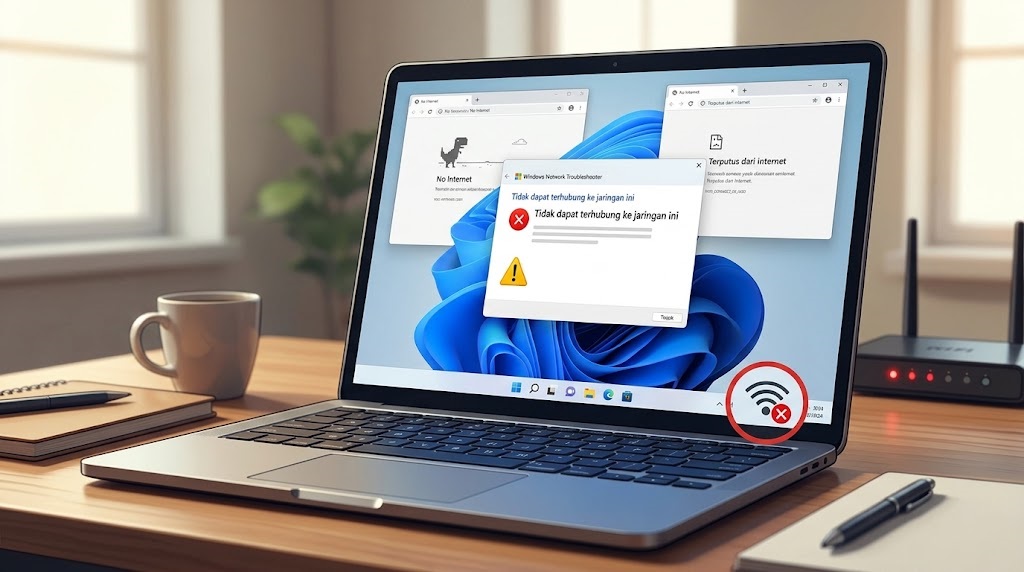
Cara Mengatasi Laptop Tidak Bisa Terhubung ke WiFi: Panduan Lengkap Windows 10 dan 11
Cara Mengatasi Laptop Tidak Bisa Terhubung ke WiFi: Panduan Lengkap Windows 10 dan 11
Laptop tidak bisa terhubung ke WiFi merupakan salah satu masalah yang cukup sering dialami pengguna komputer. Ketika masalah ini terjadi, pekerjaan menjadi terganggu karena kita tidak bisa membuka website, mengirim email, mengikuti rapat online, atau mengakses layanan internet lainnya.
Masalah WiFi pada laptop bisa disebabkan oleh berbagai hal. Mulai dari pengaturan WiFi yang tidak aktif, mode pesawat menyala, kesalahan kata sandi, driver jaringan bermasalah, hingga konfigurasi IP address yang tidak berjalan dengan benar.
Namun, Anda tidak perlu langsung membawa laptop ke tempat servis. Ada beberapa cara yang bisa dilakukan sendiri untuk memperbaiki koneksi WiFi melalui pengaturan Windows maupun Command Prompt (CMD).
Dalam tutorial EduTaktis ini, kita akan membahas cara mengatasi laptop tidak bisa terhubung ke WiFi secara bertahap, mulai dari pemeriksaan sederhana hingga perbaikan menggunakan perintah CMD.
Panduan ini dapat diterapkan pada Windows 10 dan Windows 11.
1. Kenali Jenis Masalah WiFi pada Laptop
Sebelum melakukan perbaikan, penting untuk mengetahui jenis masalah yang sedang dialami. Sebab, laptop yang tidak bisa menemukan jaringan WiFi memiliki penyebab berbeda dengan laptop yang sudah tersambung tetapi tidak mendapatkan akses internet.
Berikut beberapa kondisi yang sering terjadi.
| Gejala | Kemungkinan penyebab |
|---|---|
| Ikon WiFi tidak muncul | Adapter WiFi mati atau driver bermasalah |
| Nama jaringan WiFi tidak ditemukan | WiFi tidak aktif, sinyal lemah, atau masalah frekuensi |
| WiFi terdeteksi tetapi gagal tersambung | Kata sandi salah atau masalah autentikasi |
| WiFi tersambung tetapi tidak ada internet | Router, IP address, DNS, atau ISP bermasalah |
| WiFi sering terputus | Sinyal lemah, gangguan jaringan, atau pengaturan daya |
| WiFi tidak bisa digunakan setelah update Windows | Driver atau konfigurasi jaringan bermasalah |
Dengan mengenali gejalanya, Anda dapat memilih langkah perbaikan yang tepat tanpa harus mengubah seluruh pengaturan jaringan.
2. Periksa Apakah WiFi dan Mode Pesawat Sudah Aktif dengan Benar
Langkah pertama adalah memastikan bahwa fitur WiFi laptop tidak sedang dinonaktifkan.
Pada beberapa laptop, WiFi dapat dimatikan melalui pengaturan Windows, tombol fungsi keyboard, atau kombinasi tombol tertentu.
Cara memeriksa WiFi pada Windows 11
- Klik ikon jaringan di sebelah kanan taskbar.
- Periksa apakah tombol WiFi dalam keadaan aktif.
- Jika belum aktif, klik tombol WiFi.
- Pastikan Mode Pesawat atau Airplane Mode dalam keadaan mati.
- Pilih nama jaringan WiFi yang ingin digunakan.
- Klik Connect atau Sambungkan.
- Masukkan kata sandi WiFi jika diminta.
Cara memeriksa WiFi pada Windows 10
- Klik ikon jaringan di pojok kanan bawah.
- Pastikan WiFi dalam keadaan aktif.
- Periksa apakah Airplane Mode tidak menyala.
- Pilih jaringan WiFi yang tersedia.
- Klik Connect.
- Masukkan kata sandi jaringan.
Tips: Beberapa laptop memiliki tombol fungsi khusus untuk mengaktifkan atau menonaktifkan WiFi. Periksa tombol F1 sampai F12 yang memiliki simbol jaringan nirkabel. Kombinasinya berbeda tergantung merek dan model laptop.
3. Restart Laptop dan Router WiFi
Jika pengaturan WiFi sudah benar tetapi laptop tetap tidak bisa tersambung, cobalah melakukan restart.
Restart dapat membantu memperbaiki gangguan sementara pada sistem operasi maupun perangkat jaringan.
Cara restart laptop
- Simpan pekerjaan yang sedang dibuka.
- Klik Start.
- Pilih Power.
- Klik Restart.
- Setelah laptop menyala kembali, coba sambungkan ke WiFi.
Cara restart router atau modem
- Matikan router menggunakan tombol daya atau cabut adaptor listriknya.
- Jika menggunakan modem dan router terpisah, matikan keduanya.
- Tunggu sekitar 30 detik.
- Nyalakan kembali modem.
- Tunggu hingga indikator modem stabil.
- Nyalakan router jika perangkatnya terpisah.
- Tunggu sampai jaringan WiFi muncul kembali.
- Coba sambungkan laptop.
Perlu diperhatikan bahwa restart router akan memutus koneksi internet sementara bagi seluruh perangkat yang terhubung.
Jika semua perangkat di rumah mengalami masalah internet, kemungkinan gangguan berasal dari router atau penyedia layanan internet (ISP), bukan hanya laptop.
4. Lupakan Jaringan WiFi dan Sambungkan Kembali
Windows menyimpan informasi jaringan WiFi yang pernah digunakan, termasuk kata sandi dan pengaturan koneksinya.
Terkadang informasi yang tersimpan mengalami masalah sehingga laptop gagal melakukan autentikasi.
Solusinya adalah menghapus jaringan yang tersimpan menggunakan fitur Forget Network, kemudian menyambungkannya kembali.
Cara Forget WiFi pada Windows 11
- Klik Start.
- Buka Settings.
- Pilih Network & Internet.
- Klik Wi-Fi.
- Pilih Manage known networks.
- Cari nama jaringan WiFi yang bermasalah.
- Klik Forget.
Cara Forget WiFi pada Windows 10
- Buka Settings.
- Pilih Network & Internet.
- Klik Wi-Fi.
- Pilih Manage known networks.
- Klik jaringan WiFi yang bermasalah.
- Pilih Forget.
Setelah jaringan dihapus:
- Klik ikon WiFi pada taskbar.
- Pilih kembali nama jaringan.
- Klik Connect.
- Masukkan kata sandi WiFi.
- Tunggu sampai laptop berhasil terhubung.
Pastikan Anda mengetahui kata sandi jaringan sebelum menggunakan fitur Forget.
5. Aktifkan Kembali Adapter WiFi melalui Device Manager
Jika tombol WiFi tidak muncul atau laptop tidak dapat menemukan jaringan, salah satu kemungkinan penyebabnya adalah adapter WiFi dinonaktifkan.
Adapter WiFi merupakan perangkat keras yang memungkinkan laptop berkomunikasi dengan jaringan nirkabel.
Berikut cara memeriksanya.
Langkah-langkah:
- Tekan tombol Windows + X pada keyboard.
- Pilih Device Manager.
- Cari bagian Network adapters.
- Klik tanda panah untuk menampilkan perangkat jaringan.
- Cari perangkat yang memiliki nama seperti:
- Intel Wireless.
- Realtek Wireless LAN.
- Qualcomm Wireless.
- MediaTek Wi-Fi.
- Klik kanan adapter WiFi tersebut.
Jika muncul pilihan Enable device, berarti adapter sedang dinonaktifkan.
Klik Enable device untuk mengaktifkannya.
Jika yang muncul adalah Disable device, berarti adapter sudah dalam keadaan aktif.
Catatan: Jangan menonaktifkan adapter Ethernet atau perangkat jaringan lain yang tidak berkaitan dengan WiFi.
6. Restart Layanan WLAN AutoConfig
Windows memiliki layanan bernama WLAN AutoConfig yang bertugas mengelola koneksi jaringan WiFi.
Jika layanan ini berhenti atau tidak berjalan dengan baik, laptop dapat mengalami masalah dalam menemukan maupun menghubungkan jaringan nirkabel.
Berikut cara memeriksanya.
Langkah-langkah:
- Tekan Windows + R.
- Ketik perintah berikut:
services.msc- Tekan Enter.
- Jendela Services akan terbuka.
- Cari layanan bernama WLAN AutoConfig.
- Klik dua kali layanan tersebut.
- Pastikan Startup type diatur menjadi Automatic.
- Jika layanan sedang berhenti, klik Start.
- Jika layanan sudah berjalan, klik Restart jika pilihan tersebut tersedia.
- Klik Apply kemudian OK.
Setelah itu, coba buka kembali daftar jaringan WiFi.
7. Mengatasi Laptop Terhubung ke WiFi tetapi Tidak Ada Internet Menggunakan CMD
Jika laptop sudah terhubung ke jaringan WiFi tetapi tidak bisa membuka website, masalahnya mungkin berkaitan dengan konfigurasi jaringan.
Salah satu cara yang dapat dicoba adalah memperbarui konfigurasi IP address dan membersihkan cache DNS menggunakan Command Prompt.
Langkah pertama: Buka CMD sebagai Administrator
- Klik Start.
- Ketik CMD atau Command Prompt.
- Klik kanan aplikasi Command Prompt.
- Pilih Run as administrator.
- Klik Yes jika muncul konfirmasi Windows.
Setelah CMD terbuka, jalankan perintah berikut secara berurutan.
A. Mengatur ulang Winsock
Ketik:
netsh winsock resetTekan Enter.
Perintah ini mengatur ulang katalog Winsock yang digunakan Windows untuk komunikasi jaringan.
B. Mengatur ulang konfigurasi TCP/IP
Ketik:
netsh int ip resetTekan Enter.
Perintah ini mengatur ulang konfigurasi TCP/IP Windows. Beberapa pengaturan jaringan khusus mungkin perlu dikonfigurasi kembali setelah proses ini.
C. Melepaskan alamat IP
Ketik:
ipconfig /releaseTekan Enter.
Perintah ini melepaskan alamat IP yang sedang digunakan oleh adapter jaringan yang aktif.
D. Meminta alamat IP baru
Ketik:
ipconfig /renewTekan Enter.
Windows akan mencoba meminta alamat IP baru dari server DHCP, biasanya router yang digunakan.
E. Membersihkan cache DNS
Ketik:
ipconfig /flushdnsTekan Enter.
Perintah ini membersihkan cache DNS yang tersimpan di komputer.
Setelah semua perintah selesai dijalankan, restart laptop.
Kemudian coba sambungkan kembali ke WiFi dan periksa apakah internet sudah berfungsi.
Penting: Jangan menjalankan perintah ini secara sembarangan pada komputer yang menggunakan alamat IP statis atau konfigurasi jaringan khusus kantor tanpa mencatat pengaturannya terlebih dahulu.
8. Memeriksa IP Address Menggunakan CMD
Jika laptop masih tidak bisa mengakses internet, kita perlu memeriksa apakah Windows mendapatkan alamat IP yang benar dari router.
Caranya cukup mudah.
- Buka Command Prompt.
- Ketik perintah berikut:
ipconfig- Tekan Enter.
- Cari bagian Wireless LAN adapter Wi-Fi.
- Perhatikan informasi IPv4 Address, Subnet Mask, dan Default Gateway.
Contoh informasi yang normal pada jaringan lokal:
Wireless LAN adapter Wi-Fi:

IPv4 Address. . . . . . . . . . : 192.168.1.10
Subnet Mask . . . . . . . . . . : 255.255.255.0
Default Gateway . . . . . . . . : 192.168.1.1
Angka tersebut hanya contoh. Alamat IP setiap jaringan dapat berbeda.
Perhatikan juga jika alamat IPv4 menunjukkan:
169.254.x.xAlamat seperti ini biasanya menunjukkan Windows gagal memperoleh alamat IP dari server DHCP.
Beberapa hal yang dapat dilakukan:
- Restart router.
- Periksa apakah DHCP pada router aktif.
- Sambungkan kembali laptop ke jaringan WiFi.
- Jalankan
ipconfig /renew. - Periksa apakah perangkat lain juga mengalami masalah yang sama.
Jangan langsung mengubah alamat IP secara manual jika belum memahami konfigurasi jaringan yang digunakan.
9. Menguji Koneksi Laptop ke Router Menggunakan Perintah Ping
Perintah Ping dapat digunakan untuk memeriksa apakah laptop berhasil berkomunikasi dengan router.
Langkah ini berguna untuk membedakan masalah koneksi lokal dengan masalah akses internet.
Langkah pertama: Cari alamat Default Gateway
Buka CMD dan ketik:
ipconfigCari bagian Wireless LAN adapter Wi-Fi.
Perhatikan alamat pada bagian Default Gateway.
Misalnya:
Default Gateway . . . . . : 192.168.1.1Langkah kedua: Jalankan pengujian Ping
Ketik perintah berikut:
ping 192.168.1.1Ganti alamat tersebut sesuai Default Gateway milik jaringan Anda.
Jika hasilnya seperti berikut:
Reply from 192.168.1.1:
bytes=32 time=5ms TTL=64
Artinya laptop berhasil mendapatkan balasan dari router.
Jika muncul:
Request timed out.Artinya tidak ada balasan dalam batas waktu pengujian. Periksa kembali koneksi WiFi, alamat gateway, dan konfigurasi jaringan.
Langkah ketiga: Menguji koneksi internet
Setelah koneksi ke router berhasil, coba:
ping 1.1.1.1Jika mendapatkan balasan, laptop kemungkinan dapat menjangkau alamat IP di internet.
Selanjutnya, periksa DNS dengan:
nslookup google.comJika nama domain berhasil diterjemahkan menjadi alamat IP, layanan DNS dapat memberikan respons.
Perlu diingat bahwa sebagian jaringan atau server dapat membatasi respons Ping. Karena itu, hasil Ping yang gagal tidak selalu membuktikan bahwa seluruh koneksi internet terputus.
10. Perbarui Driver WiFi Laptop
Driver merupakan perangkat lunak yang memungkinkan Windows berkomunikasi dengan perangkat keras, termasuk adapter WiFi.
Driver yang sudah usang, rusak, atau tidak sesuai dapat menyebabkan jaringan WiFi tidak muncul atau sering terputus.
Cara memperbarui driver melalui Device Manager
- Tekan Windows + X.
- Pilih Device Manager.
- Buka bagian Network adapters.
- Cari adapter WiFi.
- Klik kanan perangkat tersebut.
- Pilih Update driver.
- Pilih Search automatically for drivers.
- Ikuti petunjuk yang muncul.
Jika Windows tidak menemukan driver terbaru, kunjungi website resmi produsen laptop.
Contohnya:
- ASUS: https://www.asus.com/support/
- Acer: https://www.acer.com/support/
- Lenovo: https://support.lenovo.com/
- HP: https://support.hp.com/
- Dell: https://www.dell.com/support/
Cari driver berdasarkan model laptop yang digunakan.
Peringatan: Jangan mengunduh driver dari website yang tidak dikenal. Pastikan driver sesuai dengan model perangkat dan versi Windows.
11. Menghapus dan Memasang Ulang Driver WiFi
Jika driver mengalami kerusakan dan pembaruan biasa tidak berhasil, Anda dapat mencoba memasangnya kembali.
Namun, sebelum melakukannya, unduh terlebih dahulu driver WiFi yang sesuai dari website resmi produsen laptop dan simpan di flashdisk jika diperlukan.
Langkah-langkah:
- Buka Device Manager.
- Pilih Network adapters.
- Klik kanan adapter WiFi.
- Pilih Uninstall device.
- Jika tersedia, jangan langsung mencentang pilihan penghapusan paket driver sebelum memiliki driver cadangan.
- Klik Uninstall.
- Restart laptop.
Windows dapat mencoba mendeteksi dan memasang kembali driver perangkat secara otomatis.
Jika driver tidak terpasang kembali, gunakan file driver cadangan yang telah diunduh sebelumnya.
12. Nonaktifkan Pengaturan Hemat Daya pada Adapter WiFi
Beberapa laptop memiliki pengaturan hemat daya yang memungkinkan Windows mematikan perangkat tertentu untuk mengurangi konsumsi baterai.
Dalam kondisi tertentu, pengaturan ini dapat berkontribusi pada masalah koneksi WiFi yang sering terputus.
Berikut cara memeriksanya:
- Buka Device Manager.
- Pilih Network adapters.
- Klik kanan adapter WiFi.
- Pilih Properties.
- Buka tab Power Management jika tersedia.
- Cari pilihan Allow the computer to turn off this device to save power.
- Jika masalah koneksi sering terputus, coba hilangkan centang pada pilihan tersebut.
- Klik OK.
Tidak semua adapter menyediakan tab Power Management. Jika tab tersebut tidak ada, lewati langkah ini.
13. Gunakan Network Reset sebagai Langkah Terakhir
Jika semua cara sebelumnya tidak berhasil, Anda dapat mencoba fitur Network Reset pada Windows.
Fitur ini menghapus adapter jaringan yang terpasang dan mengembalikan pengaturan jaringan ke kondisi awal.
Perhatian: Network Reset dapat menghapus konfigurasi jaringan yang sudah dibuat. Anda mungkin perlu mengatur ulang VPN, alamat IP statis, atau perangkat lunak jaringan tertentu.
Cara Network Reset pada Windows 11
- Buka Settings.
- Pilih Network & Internet.
- Klik Advanced network settings.
- Pilih Network reset.
- Klik Reset now.
- Pilih Yes untuk mengonfirmasi.
- Tunggu sampai Windows menyelesaikan proses dan restart.
Cara Network Reset pada Windows 10
- Buka Settings.
- Pilih Network & Internet.
- Klik Status.
- Pilih Network reset.
- Klik Reset now.
- Konfirmasikan proses.
- Restart laptop.
Setelah komputer menyala kembali, coba sambungkan ulang ke jaringan WiFi.
14. Bagaimana Jika WiFi Tetap Tidak Muncul?
Jika seluruh langkah di atas sudah dicoba tetapi pilihan WiFi tetap tidak tersedia, ada kemungkinan masalah berada pada perangkat keras.
Beberapa kemungkinan penyebabnya:
- Adapter WiFi internal mengalami kerusakan.
- Kabel antena WiFi terlepas.
- Perangkat WiFi tidak terdeteksi oleh motherboard.
- Modul WiFi mengalami gangguan.
- Driver tidak kompatibel dengan perangkat.
Untuk memastikan penyebabnya, buka Device Manager dan periksa bagian Network adapters.
Jika adapter WiFi sama sekali tidak muncul, coba pilih menu View kemudian Show hidden devices. Jika tetap tidak ditemukan, periksa driver melalui website produsen laptop.
Jika perangkat masih tidak terdeteksi setelah driver yang sesuai dipasang, sebaiknya lakukan pemeriksaan perangkat keras di tempat servis terpercaya.
Sebagai alternatif sementara, Anda dapat menggunakan USB WiFi Adapter eksternal yang kompatibel dengan laptop.
15. Checklist Pemeriksaan Sebelum Membawa Laptop ke Tempat Servis
Sebelum menyimpulkan bahwa WiFi laptop rusak, lakukan pemeriksaan berikut.
-
WiFi sudah diaktifkan.
-
Mode Pesawat sudah dimatikan.
-
Laptop sudah direstart.
-
Router sudah direstart.
-
Jaringan WiFi sudah dihapus dan disambungkan kembali.
-
Adapter WiFi sudah diperiksa melalui Device Manager.
-
Layanan WLAN AutoConfig sudah diperiksa.
-
Konfigurasi jaringan sudah diperiksa menggunakan CMD.
-
Driver WiFi sudah diperbarui.
-
Koneksi WiFi sudah diuji menggunakan perangkat lain.
Jika seluruh pemeriksaan sudah dilakukan dan WiFi tetap tidak berfungsi, kemungkinan diperlukan pemeriksaan lebih lanjut.
Kesimpulan
Laptop yang tidak bisa terhubung ke WiFi belum tentu mengalami kerusakan perangkat keras. Masalah tersebut bisa disebabkan oleh pengaturan jaringan, kesalahan konfigurasi IP, gangguan router, layanan Windows, maupun driver adapter WiFi.
Mulailah dengan pemeriksaan sederhana seperti mengaktifkan WiFi, mematikan Mode Pesawat, dan melakukan restart. Jika belum berhasil, lanjutkan dengan memeriksa adapter WiFi, layanan WLAN AutoConfig, serta konfigurasi jaringan melalui CMD.
Gunakan Network Reset sebagai langkah terakhir karena fitur tersebut akan mengembalikan konfigurasi jaringan Windows ke pengaturan awal.
Dengan mengikuti langkah-langkah di atas secara berurutan, Anda dapat mengidentifikasi sumber masalah dan mencoba memperbaiki koneksi WiFi tanpa harus langsung membawa laptop ke tempat servis.
Jika masalah tetap terjadi setelah semua pemeriksaan dilakukan, jangan memaksakan perubahan pengaturan yang belum dipahami. Mintalah bantuan teknisi untuk memeriksa perangkat keras maupun konfigurasi jaringan lebih lanjut.
Referensi Resmi
- Microsoft Support – Memperbaiki Masalah Koneksi WiFi di Windows
- Microsoft Support – Memperbaiki Masalah Jaringan di Windows
- Microsoft Learn – Perintah Netsh
- Microsoft Learn – Perintah IPCONFIG
Catatan: Nama menu dan tampilan Windows dapat sedikit berbeda tergantung versi, bahasa, dan pembaruan sistem yang digunakan.
Artikel terkait : Edutaktis tutorial