
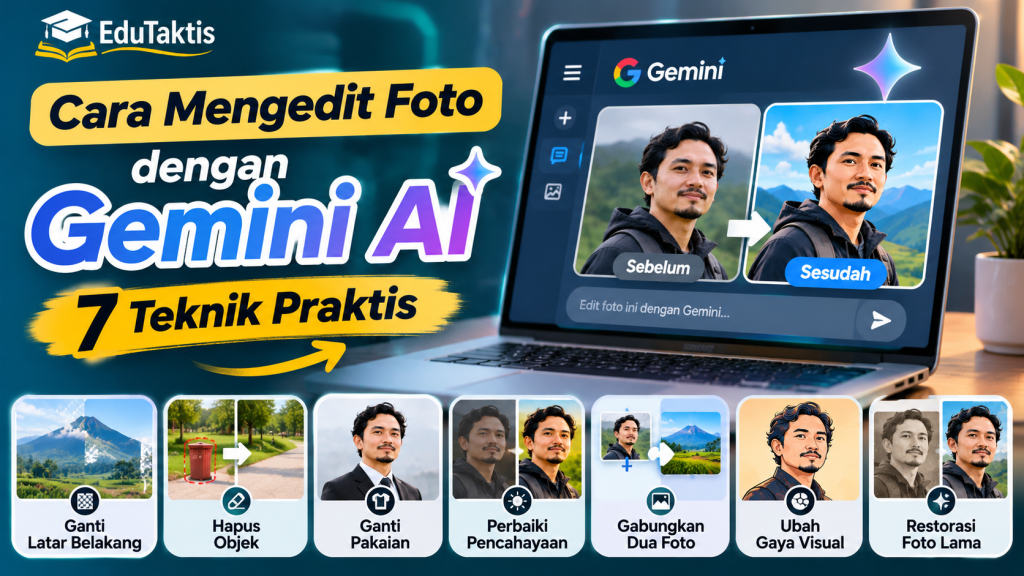
Cara Mengedit Foto dengan Gemini AI: 7 Teknik Praktis dan Mudah
Cara Mengedit Foto dengan Gemini AI: 7 Teknik Praktis dan Mudah
Mengedit foto tidak harus selalu menggunakan aplikasi desain profesional. Sekarang, Anda bisa mengubah tampilan foto hanya dengan menuliskan instruksi menggunakan bahasa sehari-hari. Salah satu alat yang dapat digunakan adalah Google Gemini.
Melalui fitur pengeditan gambar berbasis AI, Gemini dapat membantu mengganti latar belakang, menghapus objek yang mengganggu, mengubah pakaian, memperbaiki pencahayaan, hingga menggabungkan beberapa foto menjadi satu gambar baru.
Dalam tutorial ini, kita akan mempraktikkan cara mengedit foto dengan Gemini AI menggunakan tujuh teknik sederhana. Setiap teknik dilengkapi langkah-langkah dan contoh prompt yang bisa langsung disalin.
Dengan memahami cara mengedit foto dengan Gemini AI, Anda dapat melakukan berbagai perubahan gambar tanpa harus menguasai aplikasi desain profesional.
Anda tidak perlu menguasai Photoshop atau aplikasi desain lainnya. Cukup siapkan foto yang ingin diedit, buka Gemini, lalu ikuti langkah-langkah berikut.
Daftar Isi
- Persiapan sebelum mengedit foto
- Cara mengedit foto menggunakan Gemini AI
- Teknik 1: Mengganti latar belakang foto
- Teknik 2: Menghapus objek yang mengganggu
- Teknik 3: Mengganti pakaian dalam foto
- Teknik 4: Memperbaiki pencahayaan dan warna
- Teknik 5: Menggabungkan dua foto
- Teknik 6: Mengubah foto menjadi gaya visual tertentu
- Teknik 7: Memperbaiki dan mewarnai foto lama
- Cara mengunduh hasil edit
- Tips agar hasil edit lebih bagus
- Masalah yang sering terjadi
- Kesimpulan
Sebelum mencoba tujuh teknik berikut, pahami terlebih dahulu cara mengedit foto dengan Gemini AI melalui percakapan.
1. Persiapan Sebelum Mengedit Foto
Sebelum mulai, siapkan beberapa hal berikut:
- Akun Google untuk masuk ke Gemini.
- Foto yang ingin diedit dalam format JPG, JPEG, atau PNG.
- Koneksi internet yang stabil.
- Browser seperti Google Chrome atau aplikasi Gemini.
Gunakan foto dengan kualitas yang cukup baik agar detail wajah, objek, dan latar belakang lebih mudah dikenali oleh AI.
Catatan: Pastikan Anda memiliki hak atau izin untuk menggunakan foto tersebut. Hindari mengunggah foto pribadi orang lain tanpa persetujuan.
2. Cara Mengedit Foto Menggunakan Gemini AI
Kita mulai dari proses dasar terlebih dahulu. Langkah ini berlaku untuk sebagian besar teknik pengeditan berikutnya.
Langkah 1: Buka Gemini
Buka browser, kemudian kunjungi:
Masuk menggunakan akun Google Anda.
Langkah 2: Unggah foto
Pada kolom percakapan, cari tombol untuk menambahkan file atau gambar. Ikonnya dapat terlihat seperti tanda tambah atau ikon gambar, tergantung tampilan aplikasi.
Pilih opsi untuk mengunggah file, kemudian cari foto dari komputer atau ponsel.
Langkah 3: Masukkan instruksi pengeditan
Setelah foto berhasil diunggah, tuliskan perubahan yang Anda inginkan.
Contoh:
“Edit foto ini dengan mengganti latar belakang menjadi taman yang indah. Pertahankan wajah, bentuk tubuh, pakaian, dan posisi orang dalam foto agar tetap sama.”
Langkah 4: Kirim perintah
Tekan tombol kirim dan tunggu Gemini memproses gambar.
Langkah 5: Periksa hasilnya
Periksa apakah hasil edit sudah sesuai. Jika belum, lanjutkan percakapan dengan instruksi tambahan. Anda tidak harus mengulang proses dari awal.
Google juga menyediakan pengeditan gambar secara bertahap melalui percakapan, sehingga pengguna dapat meminta perubahan lanjutan pada gambar yang sama.
Teknik ini merupakan salah satu cara mengedit foto dengan Gemini AI yang paling mudah dicoba oleh pemula.
3. Teknik 1: Mengganti Latar Belakang Foto
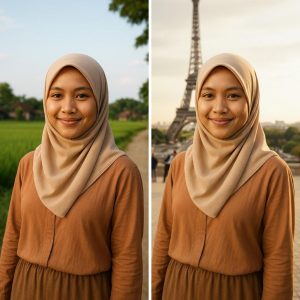
Teknik pertama adalah mengganti latar belakang tanpa harus memotong objek secara manual.
Contohnya, Anda memiliki foto seseorang di dalam ruangan, tetapi ingin membuatnya terlihat sedang berada di taman, pantai, atau studio foto.
Langkah-langkah:
- Buka Gemini.
- Unggah foto yang ingin diedit.
- Masukkan prompt berikut.
- Kirim perintah dan tunggu hasilnya.
- Periksa apakah posisi tubuh dan wajah tetap sesuai foto asli.
Prompt siap salin:
Edit foto yang saya unggah. Ganti hanya latar belakang menjadi taman hijau yang indah dengan pepohonan dan pencahayaan alami pada pagi hari. Pertahankan wajah, ekspresi, bentuk tubuh, pakaian, posisi, dan seluruh identitas orang dalam foto. Sesuaikan pencahayaan objek utama agar menyatu secara alami dengan latar belakang baru. Hasil akhir harus terlihat seperti foto kamera profesional, bukan ilustrasi.
Hasil yang diharapkan:
Orang dalam foto tetap menjadi subjek utama, tetapi latar belakangnya berubah menjadi taman.
Tips: Jika hasilnya mengubah wajah atau pakaian, tambahkan instruksi: “Jangan mengubah wajah dan pakaian subjek. Edit latar belakang saja.”
4. Teknik 2: Menghapus Objek yang Mengganggu
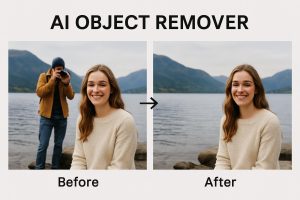
Pernah mengambil foto yang bagus, tetapi ada benda atau orang lain di bagian belakang? Gemini dapat membantu menghilangkan objek tersebut.
Misalnya, ada tempat sampah, kendaraan, kabel, atau benda lain yang mengganggu komposisi foto.
Langkah-langkah:
- Unggah foto ke Gemini.
- Tentukan objek yang ingin dihilangkan.
- Jelaskan lokasi objek secara spesifik.
- Kirim instruksi.
- Periksa apakah area bekas objek sudah terisi secara alami.
Prompt siap salin:
Hapus tempat sampah yang berada di sebelah kiri belakang subjek utama pada foto ini. Isi bagian yang kosong dengan latar belakang yang sesuai dengan lingkungan sekitarnya. Pertahankan semua objek lain, wajah, pakaian, warna, dan komposisi foto seperti aslinya. Jangan mengubah bagian foto yang tidak diminta.
Contoh penggunaan lainnya:
- Menghapus orang yang tidak sengaja masuk ke dalam foto.
- Menghilangkan kendaraan di belakang objek utama.
- Menghapus benda kecil yang mengganggu komposisi.
- Membersihkan latar belakang foto produk.
Tips: Dalam cara mengedit foto dengan Gemini AI, jelaskan objek yang ingin dihapus beserta lokasinya. Sebutkan posisi objek dengan jelas, misalnya “di pojok kanan bawah” atau “di belakang orang yang mengenakan baju putih”. Instruksi yang spesifik membantu Gemini memahami bagian yang perlu diedit.
5. Teknik 3: Mengganti Pakaian dalam Foto
Anda juga bisa memanfaatkan cara mengedit foto dengan Gemini AI untuk membuat konsep pakaian formal.
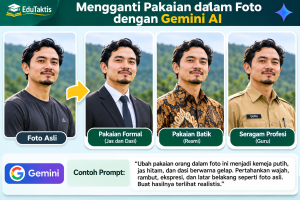
Gemini juga dapat digunakan untuk mengubah tampilan pakaian dalam foto. Teknik ini cocok untuk membuat konsep foto formal, kasual, atau profesional.
Sebagai contoh, Anda ingin mengubah pakaian sehari-hari menjadi kemeja formal tanpa mengganti wajah dan identitas orang tersebut.
Langkah-langkah:
- Unggah foto seseorang ke Gemini.
- Tentukan pakaian yang ingin digunakan.
- Jelaskan warna dan model pakaian.
- Kirim prompt.
- Periksa apakah wajah, pose, dan proporsi tubuh tetap terlihat wajar.
Prompt siap salin:
Ubah pakaian orang dalam foto ini menjadi kemeja putih formal dengan jas hitam dan dasi berwarna gelap. Pertahankan wajah, rambut, ekspresi, bentuk tubuh, posisi tangan, dan latar belakang seperti foto asli. Buat pakaian terlihat realistis, memiliki lipatan kain yang alami, serta sesuai dengan pencahayaan foto. Jangan mengubah identitas orang tersebut.
Ide variasi pakaian:
- Kemeja putih dan jas hitam untuk foto formal.
- Batik untuk foto bertema budaya Indonesia.
- Seragam profesi untuk kebutuhan ilustrasi.
- Pakaian kasual untuk konsep foto santai.
Catatan: Hasil AI tetap perlu diperiksa. Detail seperti kerah, kancing, tangan, dan lipatan pakaian terkadang tidak terbentuk secara sempurna.
6. Teknik 4: Memperbaiki Pencahayaan dan Warna Foto
Perbaikan pencahayaan menjadi salah satu fungsi praktis dalam cara mengedit foto dengan Gemini AI.
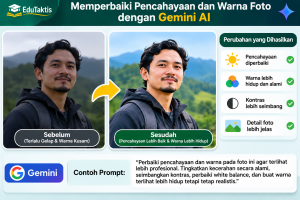
Foto yang terlalu gelap, terlalu terang, atau memiliki warna kurang menarik bisa diperbaiki dengan instruksi sederhana.
Teknik ini cocok untuk foto kegiatan, foto keluarga, foto produk, dan dokumentasi.
Langkah-langkah:
- Unggah foto yang ingin diperbaiki.
- Jelaskan masalah pencahayaan yang terlihat.
- Minta Gemini memperbaiki warna dan kontras.
- Kirim prompt.
- Bandingkan hasilnya dengan foto asli.
Prompt siap salin:
Perbaiki pencahayaan dan warna pada foto ini agar terlihat lebih profesional. Tingkatkan kecerahan secara alami, seimbangkan kontras, perbaiki white balance, dan buat warna terlihat lebih hidup tetapi tetap realistis. Pertahankan detail wajah, tekstur kulit, pakaian, dan seluruh objek asli. Hindari efek berlebihan dan jangan mengubah komposisi foto.
Jika foto terlalu gelap, gunakan instruksi tambahan:
Terangkan bagian wajah dan area yang terlalu gelap tanpa membuat bagian yang sudah terang menjadi terlalu putih.
Jika warna foto terlihat kusam, gunakan instruksi:
Perbaiki saturasi dan keseimbangan warna agar foto terlihat segar dan alami. Jangan membuat warna kulit menjadi tidak wajar.
Tips: Jangan langsung meminta semua bagian foto berubah drastis. Mulailah dengan perbaikan ringan, lalu minta penyesuaian jika masih diperlukan.
7. Teknik 5: Menggabungkan Dua Foto Menjadi Satu
Untuk menggabungkan dua gambar, cara mengedit foto dengan Gemini AI membutuhkan instruksi yang jelas tentang fungsi setiap gambar.
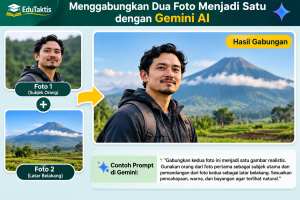
Salah satu kemampuan menarik Gemini adalah menggabungkan beberapa gambar sebagai referensi untuk membuat komposisi baru.
Misalnya, Anda mempunyai foto seseorang dan foto pemandangan. Keduanya dapat digunakan untuk membuat gambar baru seolah-olah orang tersebut sedang berada di lokasi pemandangan tersebut.
Langkah-langkah:
- Siapkan dua foto yang ingin digabungkan.
- Unggah kedua foto dalam satu percakapan Gemini.
- Jelaskan fungsi masing-masing foto.
- Tentukan komposisi gambar yang diinginkan.
- Kirim prompt dan periksa hasilnya.
Prompt siap salin:
Gabungkan kedua foto yang saya unggah menjadi satu foto realistis. Gunakan orang dari foto pertama sebagai subjek utama dan gunakan pemandangan dari foto kedua sebagai latar belakang. Pertahankan wajah, rambut, pakaian, dan identitas orang dari foto pertama. Sesuaikan ukuran, perspektif, arah cahaya, dan bayangan agar orang terlihat benar-benar berada di lokasi tersebut. Jangan menambahkan orang lain.
Contoh penggunaan:
- Menggabungkan foto seseorang dengan latar belakang tempat wisata.
- Membuat foto produk dengan latar studio.
- Menggabungkan beberapa objek untuk membuat konsep poster.
- Membuat foto ilustrasi untuk kebutuhan konten media sosial.
Tips: Jelaskan dengan tegas gambar mana yang menjadi subjek dan gambar mana yang menjadi latar belakang. Hal ini membantu mengurangi kesalahan interpretasi.
8. Teknik 6: Mengubah Foto Menjadi Gaya Visual Tertentu
Cara mengedit foto dengan Gemini AI juga memungkinkan Anda bereksperimen dengan berbagai gaya visual.
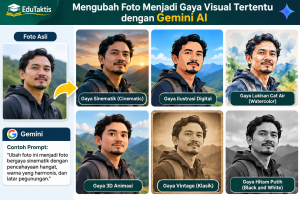
Teknik berikutnya adalah mengubah gaya visual foto tanpa harus membuat gambar dari awal.
Misalnya, foto biasa ingin diubah menjadi gaya sinematik, ilustrasi digital, lukisan cat air, atau fotografi profesional.
Langkah-langkah:
- Unggah foto ke Gemini.
- Tentukan gaya visual yang diinginkan.
- Jelaskan bagian yang harus tetap dipertahankan.
- Kirim prompt.
- Periksa apakah hasilnya masih mempertahankan subjek utama.
Prompt siap salin:
Ubah gaya visual foto ini menjadi fotografi sinematik profesional. Gunakan pencahayaan dramatis yang lembut, komposisi yang rapi, warna yang hangat, dan kedalaman gambar yang natural. Pertahankan identitas, wajah, ekspresi, pakaian, dan objek utama seperti foto asli. Jangan mengubah posisi atau menambahkan elemen yang tidak diperlukan.
Pilihan gaya visual yang bisa dicoba:
- Cinematic photography: tampilan seperti adegan film.
- Vintage photography: nuansa foto klasik.
- Watercolor: gaya lukisan cat air.
- Digital illustration: ilustrasi digital.
- 3D animation: tampilan karakter tiga dimensi.
- Black and white: fotografi hitam putih.
Tips: Jika ingin mempertahankan wajah asli, selalu tambahkan kalimat “Pertahankan identitas dan ciri wajah subjek seperti foto asli.”
9. Teknik 7: Memperbaiki dan Mewarnai Foto Lama
Salah satu penggunaan menarik lainnya adalah cara mengedit foto dengan Gemini AI untuk membantu restorasi foto lama.
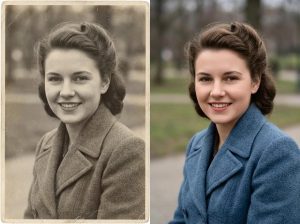
Foto lama terkadang memiliki goresan, warna yang memudar, noda, atau bagian yang kurang jelas. Gemini dapat membantu membuat versi hasil restorasi dengan memperbaiki tampilan visualnya.
Namun, perlu dipahami bahwa AI tidak selalu dapat mengetahui detail asli yang sudah hilang atau rusak. Karena itu, hasil restorasi harus dibandingkan dengan foto sumber.
Langkah-langkah:
- Siapkan foto lama yang ingin diperbaiki.
- Unggah foto tersebut ke Gemini.
- Minta Gemini memperbaiki kerusakan visual.
- Jika foto hitam putih, minta pewarnaan yang terlihat alami.
- Periksa wajah, pakaian, dan detail penting agar tidak berubah terlalu jauh.
Prompt siap salin:
Lakukan restorasi pada foto lama ini. Kurangi goresan, noda, debu, dan kerusakan visual yang terlihat. Tingkatkan kejernihan serta detail foto secara wajar. Jika memungkinkan, berikan pewarnaan yang natural dan sesuai dengan karakter foto aslinya. Pertahankan wajah, ekspresi, bentuk tubuh, pakaian, dan komposisi asli. Jangan menambahkan detail sejarah atau identitas yang tidak terlihat pada foto sumber.
Jika ingin mempertahankan foto hitam putih:
Restorasi foto ini tanpa memberikan warna. Bersihkan goresan dan noda, perbaiki kontras, serta tingkatkan kejernihan dengan tetap mempertahankan karakter fotografi hitam putih aslinya.
Peringatan: Jangan menganggap detail wajah atau benda yang direkonstruksi AI sebagai fakta sejarah. AI dapat membuat detail baru ketika informasi pada foto asli sudah hilang.
10. Cara Mengunduh Hasil Edit dari Gemini
Setelah hasil pengeditan sesuai, simpan gambar ke perangkat Anda.
Langkah-langkah:
- Klik atau ketuk gambar hasil pengeditan.
- Cari ikon unduh atau menu lainnya.
- Pilih opsi download atau unduh jika tersedia.
- Tunggu sampai gambar tersimpan.
- Periksa folder Downloads atau Galeri perangkat.
Pada komputer, file biasanya tersimpan di folder Downloads. Pada ponsel, hasil unduhan dapat ditemukan melalui aplikasi File atau Galeri, tergantung pengaturan perangkat.
Jika tombol unduh tidak terlihat, buka gambar terlebih dahulu atau periksa menu lainnya pada gambar.
Setelah mencoba tujuh teknik tersebut, Anda akan lebih memahami cara mengedit foto dengan Gemini AI untuk berbagai kebutuhan.
11. Tips agar Hasil Edit Gemini Lebih Bagus
Kualitas hasil pengeditan tidak hanya ditentukan oleh kemampuan AI, tetapi juga oleh instruksi yang diberikan.
Berikut beberapa kebiasaan yang bisa diterapkan:
1. Jelaskan bagian yang ingin diubah
Jangan hanya menulis “buat lebih bagus”. Jelaskan apakah Anda ingin mengganti latar belakang, mengubah warna, atau menghapus objek tertentu.
2. Sebutkan bagian yang tidak boleh berubah
Contohnya:
“Pertahankan wajah, ekspresi, pakaian, dan posisi subjek. Ubah latar belakang saja.”
3. Lakukan pengeditan secara bertahap
Jangan meminta terlalu banyak perubahan sekaligus. Selesaikan satu perubahan, periksa hasilnya, lalu lanjutkan ke perubahan berikutnya.
4. Gunakan foto dengan kualitas yang baik
Foto yang terlalu buram atau terlalu kecil dapat membuat hasil pengeditan kurang akurat.
5. Periksa detail hasil akhir
Perhatikan wajah, jari tangan, tulisan, bayangan, tepi objek, dan detail lain yang sering mengalami perubahan tidak wajar.
12. Masalah yang Sering Terjadi Saat Mengedit Foto
Berikut beberapa kendala yang mungkin Anda temui.
| Masalah | Solusi |
|---|---|
| Gemini tidak mengubah foto | Pastikan foto sudah berhasil diunggah dan instruksi menyebutkan perubahan yang jelas. |
| Wajah berubah | Tambahkan instruksi untuk mempertahankan identitas dan ciri wajah. |
| Latar belakang terlihat tidak alami | Minta Gemini menyesuaikan perspektif, pencahayaan, dan bayangan. |
| Objek yang dihapus masih terlihat | Jelaskan posisi objek lebih spesifik dan minta perbaikan pada area tersebut. |
| Hasil edit terlalu berbeda | Minta Gemini mengurangi perubahan dan mempertahankan elemen asli. |
| Tidak bisa mengunggah gambar | Periksa koneksi internet, format file, ukuran file, dan coba unggah ulang. |
| Fitur pengeditan tidak muncul | Periksa akun, usia pengguna, ketersediaan fitur, serta model yang sedang digunakan. |
Perlu diketahui bahwa fitur dan batas penggunaan Gemini dapat berbeda berdasarkan akun, usia, wilayah, model, serta jenis paket. Jika fitur tidak tersedia pada akun Anda, coba periksa kembali melalui aplikasi atau browser Gemini.
13. Kesimpulan
Gemini dapat menjadi alat bantu pengeditan foto yang praktis bagi pengguna yang tidak memiliki keterampilan desain tingkat lanjut. Dengan memberikan instruksi yang jelas, Anda dapat mencoba berbagai perubahan seperti mengganti latar belakang, menghapus objek, mengubah pakaian, memperbaiki warna, menggabungkan foto, mengubah gaya visual, hingga merestorasi foto lama.
Kunci utama dalam menggunakan AI untuk mengedit foto adalah memberikan instruksi yang spesifik dan memeriksa hasilnya sebelum digunakan.
Mulailah dengan satu foto sederhana. Coba teknik pertama, kemudian lanjutkan ke teknik lainnya. Dengan latihan, Anda akan semakin memahami bagaimana menyusun prompt yang menghasilkan gambar sesuai kebutuhan.
FAQ: Pertanyaan yang Sering Diajukan
Apakah mengedit foto dengan Gemini AI gratis?
Sebagian fitur Gemini dapat digunakan melalui akun Google tanpa berlangganan paket berbayar. Namun, batas penggunaan dan ketersediaan model dapat berbeda. Periksa ketentuan yang ditampilkan pada akun Anda.
Apakah Gemini bisa menghapus orang dari foto?
Ya, Anda dapat mengunggah foto dan meminta Gemini menghapus orang atau objek tertentu. Hasilnya tetap perlu diperiksa karena pengisian area yang kosong bisa saja kurang sempurna.
Apakah Gemini bisa mengubah latar belakang foto?
Bisa. Unggah foto, kemudian jelaskan latar belakang baru yang diinginkan. Sertakan instruksi untuk mempertahankan subjek utama agar tidak ikut berubah.
Apakah wajah asli bisa dipertahankan saat mengedit foto?
Anda dapat meminta Gemini mempertahankan identitas dan ciri wajah. Namun, hasilnya tidak selalu identik dengan foto sumber. Periksa kembali detail wajah setelah proses pengeditan.
Apakah hasil edit Gemini bisa digunakan untuk desain poster?
Bisa. Gambar hasil edit dapat digunakan sebagai bahan desain poster, konten media sosial, atau ilustrasi. Untuk menyusun elemen desain dan teks secara lebih teratur, Anda juga dapat menggunakan Canva.