
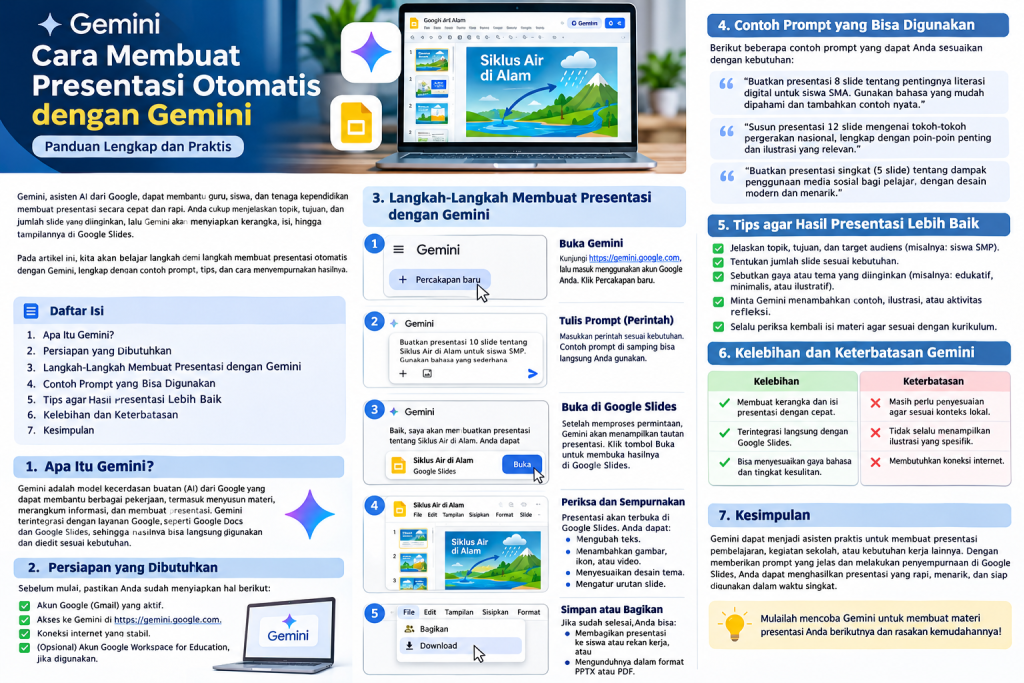
Cara Membuat Presentasi Otomatis dengan Gemini
Cara Membuat Presentasi Otomatis dengan Gemini
Membuat presentasi yang menarik membutuhkan waktu. Kita harus menyiapkan materi, menyusun urutan pembahasan, menulis isi setiap slide, memilih gambar, dan mengatur desain agar mudah dipahami audiens.
Bagi guru, mahasiswa, maupun pekerja kantoran, proses tersebut terkadang menyita waktu yang cukup banyak. Padahal, waktu yang tersedia seharusnya bisa digunakan untuk mempersiapkan materi dan menyampaikan informasi dengan lebih baik.
Kini, pekerjaan tersebut dapat dibantu menggunakan kecerdasan buatan atau Artificial Intelligence (AI). Salah satu alat yang dapat digunakan adalah Google Gemini.
Gemini dapat membantu menyusun materi, membuat kerangka presentasi, menghasilkan file presentasi Google Slides, dan membantu memperbaiki isi maupun tampilannya. Dengan memberikan instruksi yang tepat, kita bisa membuat draf presentasi tanpa harus menyusun seluruh slide dari awal.
Pada tutorial EduTaktis kali ini, kita akan mempelajari cara membuat presentasi otomatis menggunakan Gemini secara bertahap, mulai dari menyiapkan materi hingga mengunduh hasil akhirnya.
1. Apa Itu Gemini dan Apa yang Bisa Dilakukan untuk Membuat Presentasi?
<Entity value=”Google Gemini” category=”software” disambig=”Google AI assistant”/> merupakan asisten AI dari Google yang dapat membantu pengguna mengerjakan berbagai tugas, termasuk menulis, merangkum informasi, menganalisis dokumen, dan membuat materi presentasi.
Dalam pembuatan presentasi, Gemini dapat membantu beberapa pekerjaan berikut:
- Menyusun kerangka presentasi berdasarkan sebuah topik.
- Membuat judul dan isi setiap slide.
- Mengembangkan materi menjadi penjelasan yang lebih terstruktur.
- Menambahkan ilustrasi dan elemen visual.
- Membantu menghasilkan file Google Slides.
- Memperbaiki bahasa, tata letak, dan alur penyampaian materi.
Google juga menyediakan kemampuan pembuatan presentasi melalui aplikasi Gemini dan integrasi Gemini di Google Slides. Ketersediaan fitur tertentu dapat berbeda berdasarkan akun, paket layanan, perangkat, dan bahasa yang didukung.
Dalam tutorial ini, kita akan menggunakan dua pendekatan:
- Membuat file presentasi melalui aplikasi Gemini.
- Menyempurnakan presentasi melalui Google Slides.
2. Persiapan Sebelum Membuat Presentasi
Sebelum memulai, siapkan beberapa hal berikut:
A. Akun Google
Pastikan Anda memiliki akun Google yang dapat digunakan untuk mengakses Gemini dan Google Slides.
B. Koneksi internet
Gemini merupakan layanan berbasis internet sehingga komputer atau perangkat yang digunakan harus terhubung ke jaringan.
C. Materi presentasi
Tentukan topik yang akan dibuat. Anda bisa memulai dari sebuah ide, dokumen Word, PDF, catatan pembelajaran, atau materi yang sudah tersedia.
D. Tentukan tujuan presentasi
Sebelum memberikan perintah kepada Gemini, tentukan siapa audiensnya dan apa tujuan presentasi.
Contohnya:
- Presentasi pembelajaran untuk siswa SMA.
- Presentasi seminar untuk mahasiswa.
- Presentasi laporan kegiatan sekolah.
- Presentasi program kerja organisasi.
- Presentasi bisnis untuk calon pelanggan.
Semakin jelas tujuan dan target audiensnya, semakin mudah Gemini menyusun materi yang sesuai.
3. Langkah Pertama: Membuka Google Gemini
Ikuti langkah berikut menggunakan komputer atau laptop.
- Buka browser Google Chrome atau browser lainnya.
- Kunjungi alamat resmi Gemini:https://gemini.google.com/
- Klik tombol masuk atau Sign in jika belum masuk ke akun Google.
- Gunakan akun Google yang ingin Anda pakai.
- Setelah halaman Gemini terbuka, Anda akan melihat kolom percakapan untuk memasukkan instruksi.
Jika berhasil, Anda sudah dapat mulai membuat materi presentasi.
Tips: Gunakan komputer atau laptop untuk mengikuti tutorial ini karena proses pemeriksaan dan penyuntingan slide akan lebih mudah dilakukan melalui layar yang lebih besar.
4. Langkah Kedua: Menentukan Topik dan Meminta Gemini Membuat Kerangka Presentasi
Jangan langsung meminta Gemini membuat presentasi tanpa memberikan informasi yang cukup.
Mulailah dengan menentukan topik, jumlah slide, target audiens, tujuan, dan gaya desain.
Sebagai contoh, kita akan membuat presentasi pembelajaran dengan topik:
Pentingnya Literasi Digital bagi Siswa SMA.
Salin prompt berikut ke kolom percakapan Gemini.
Prompt 1: Membuat Kerangka Presentasi
Bertindaklah sebagai ahli desain presentasi pendidikan dan
pengembang materi pembelajaran.

Saya ingin membuat presentasi dengan topik:
"Pentingnya Literasi Digital bagi Siswa SMA".

Target audiens:
Siswa kelas X SMA/MA.

Tujuan presentasi:
Membantu siswa memahami literasi digital dan menerapkannya
secara bijak dalam kehidupan sehari-hari.

Ketentuan:
1. Buat 10 slide presentasi.
2. Gunakan bahasa Indonesia yang sederhana dan mudah dipahami.
3. Susun materi secara sistematis dari pengenalan hingga kesimpulan.
4. Setiap slide memiliki satu gagasan utama.
5. Hindari paragraf yang terlalu panjang.
6. Sertakan contoh yang dekat dengan kehidupan siswa.
7. Tambahkan saran gambar atau ilustrasi yang sesuai.

Susun terlebih dahulu kerangka presentasi dalam bentuk tabel
dengan kolom:
- Nomor slide
- Judul slide
- Pokok pembahasan
- Saran visual

Jangan membuat isi slide lengkap sebelum saya menyetujui kerangkanya.
Setelah menekan Enter, tunggu Gemini memproses instruksi tersebut.
Gemini akan menyusun rancangan urutan pembahasan. Periksa apakah materi sudah sesuai dengan tujuan presentasi.
Misalnya, kerangka yang dihasilkan dapat terdiri dari:
| Slide | Judul | Pokok pembahasan |
|---|---|---|
| 1 | Literasi Digital | Halaman pembuka |
| 2 | Apa Itu Literasi Digital? | Pengertian |
| 3 | Mengapa Penting? | Manfaat |
| 4 | Jejak Digital | Aktivitas internet |
| 5 | Mengenali Hoaks | Informasi palsu |
| 6 | Keamanan Digital | Perlindungan akun |
| 7 | Etika Bermedia Sosial | Perilaku pengguna |
| 8 | AI dan Literasi Digital | Penggunaan AI |
| 9 | Studi Kasus | Contoh permasalahan |
| 10 | Kesimpulan | Rangkuman |
Kerangka tersebut merupakan contoh rancangan. Anda dapat meminta Gemini mengubah urutan atau menambahkan pembahasan tertentu sebelum melanjutkan.
5. Langkah Ketiga: Meminta Gemini Menyusun Isi Setiap Slide
Setelah kerangka disetujui, lanjutkan dengan meminta Gemini mengembangkan isi presentasi.
Salin prompt berikut:
Prompt 2: Mengembangkan Isi Presentasi
Saya menyetujui kerangka presentasi yang telah dibuat.

Sekarang kembangkan menjadi materi lengkap untuk 10 slide.

Ketentuan:
1. Gunakan bahasa Indonesia yang komunikatif.
2. Setiap slide memiliki judul yang jelas.
3. Gunakan maksimal 4-5 poin utama per slide.
4. Hindari paragraf panjang.
5. Sertakan contoh konkret yang mudah dipahami siswa SMA/MA.
6. Tambahkan catatan penjelasan untuk presenter pada setiap slide.
7. Sertakan ide visual yang cocok untuk setiap pembahasan.
8. Pastikan isi materi tidak mengulang pembahasan yang sama.

Susun hasilnya berdasarkan urutan slide 1 sampai 10.
Pisahkan isi yang akan ditampilkan di slide dengan catatan
penjelasan untuk presenter.
Mengapa perlu membuat isi slide terlebih dahulu?
Karena presentasi yang baik tidak hanya mengandalkan desain. Materi harus memiliki alur yang jelas, informasi yang benar, dan penjelasan yang sesuai dengan kebutuhan audiens.
Dengan cara ini, Anda dapat memperbaiki isi sebelum masuk ke proses pembuatan desain.
6. Langkah Keempat: Membuat File Presentasi Otomatis dengan Gemini
Setelah materi selesai, kita dapat meminta Gemini membuat file presentasi.
Google telah menyediakan kemampuan untuk menghasilkan file, termasuk Google Slides, langsung dari aplikasi Gemini. Fitur pembuatan presentasi juga dapat tersedia melalui Canvas, tergantung pada pengalaman dan fitur akun yang digunakan.
Pada aplikasi Gemini, gunakan prompt berikut:
Prompt 3: Membuat File Presentasi
Berdasarkan kerangka dan materi yang telah kita susun,
buatkan sebuah file presentasi Google Slides dengan topik:

"Pentingnya Literasi Digital bagi Siswa SMA".

Spesifikasi presentasi:
- Jumlah: 10 slide.
- Bahasa: Indonesia.
- Target: Siswa kelas X SMA/MA.
- Gaya desain: Modern, edukatif, minimalis, dan profesional.
- Warna utama: Biru, putih, dan sedikit aksen kuning.
- Gunakan judul yang jelas dan teks yang ringkas.
- Tambahkan ilustrasi atau gambar relevan pada setiap slide
  jika memungkinkan.
- Gunakan variasi tata letak agar presentasi tidak monoton.
- Pastikan tulisan mudah dibaca.
- Buat halaman pembuka dan halaman kesimpulan.

Gunakan materi yang telah kita sepakati sebelumnya.
Jangan menghilangkan pembahasan penting.

Hasilkan sebagai file presentasi Google Slides yang dapat
diedit, bukan hanya kumpulan gambar slide.
Kirimkan perintah tersebut dan tunggu hasilnya.
Jika fitur pembuatan file tersedia pada akun Anda, Gemini dapat menghasilkan file presentasi yang kemudian dapat dibuka dan diedit.
Jika Gemini hanya memberikan kerangka atau isi materi, gunakan metode alternatif berikut:
- Minta Gemini membuat file Google Slides secara eksplisit.
- Jika belum berhasil, buka Google Slides melalui https://slides.google.com/.
- Buat presentasi kosong.
- Masukkan materi yang telah disusun ke dalam slide.
- Gunakan fitur Gemini di Google Slides jika tersedia untuk membantu membuat atau memperbaiki slide.
Catatan: Jangan menganggap semua akun memiliki tombol atau tampilan yang sama. Fitur pembuatan file, integrasi Google Slides, dan fitur Gemini di dalam Slides memiliki persyaratan ketersediaan yang berbeda.
7. Langkah Kelima: Memperbaiki Desain Presentasi
Setelah file presentasi berhasil dibuat, jangan langsung menggunakannya.
Periksa desain setiap slide. Pastikan teks tidak terlalu padat, gambar sesuai dengan pembahasan, dan warna memiliki kontras yang cukup.
Jika menggunakan Gemini di Google Slides dan fitur tersebut tersedia pada akun Anda, ikuti langkah berikut:
- Buka presentasi di Google Slides.
- Klik ikon Ask Gemini di bagian kanan atas.
- Masukkan instruksi untuk memperbaiki slide.
- Periksa pratinjau hasil perubahan.
- Pilih Insert untuk menambahkan slide baru atau Replace untuk mengganti slide yang dipilih, sesuai kebutuhan.
Contoh prompt untuk memperbaiki desain:
Prompt 4: Memperbaiki Tampilan Slide
Perbaiki desain slide ini agar terlihat lebih profesional
dan mudah dipahami siswa SMA.

Ketentuan:
1. Gunakan desain minimalis dan modern.
2. Kurangi teks yang terlalu panjang.
3. Perjelas hierarki judul dan isi.
4. Gunakan warna biru, putih, dan aksen kuning.
5. Tambahkan ilustrasi yang relevan.
6. Pertahankan informasi penting.
7. Pastikan ukuran tulisan mudah dibaca ketika diproyeksikan
   di ruang kelas.
Anda juga dapat meminta perbaikan yang lebih spesifik.
Contohnya:
Ubah slide ini menjadi desain dua kolom.
Letakkan penjelasan di sebelah kiri dan ilustrasi di sebelah kanan.
Pertahankan seluruh informasi penting.
Atau:
Sederhanakan slide ini menjadi tiga poin utama.
Gunakan ikon yang sesuai untuk setiap poin.
Jangan mengubah makna informasi.
Jika fitur Gemini di Google Slides tidak tersedia, perbaikan dapat dilakukan secara manual menggunakan menu tema, tata letak, teks, dan gambar.
8. Langkah Keenam: Memeriksa Isi Presentasi
Tahap ini sangat penting.
AI dapat menghasilkan informasi yang tidak tepat, contoh yang kurang sesuai, atau penjelasan yang tidak memiliki sumber jelas.
Sebelum presentasi digunakan, lakukan pemeriksaan berikut:
- Periksa apakah semua informasi sesuai dengan topik.
- Pastikan tidak ada data atau angka yang dibuat-buat.
- Periksa ejaan dan tata bahasa.
- Pastikan gambar mendukung isi pembahasan.
- Periksa apakah seluruh slide memiliki urutan yang logis.
- Pastikan sumber informasi dicantumkan jika menggunakan data atau kutipan.
- Pastikan tidak ada informasi pribadi yang seharusnya dirahasiakan.
Untuk membantu proses pemeriksaan, gunakan prompt berikut:
Prompt 5: Audit Kualitas Presentasi
Bertindaklah sebagai editor presentasi profesional.

Periksa materi presentasi ini berdasarkan kriteria berikut:

1. Ketepatan informasi.
2. Kesesuaian materi dengan target audiens.
3. Kejelasan bahasa.
4. Alur pembahasan.
5. Konsistensi istilah.
6. Potensi pengulangan informasi.
7. Kesesuaian judul dengan isi slide.

Buat daftar kesalahan atau kekurangan yang ditemukan.
Berikan saran perbaikan untuk setiap masalah.

Jangan mengubah fakta atau menambahkan data yang tidak
memiliki dasar yang jelas.
Ingat, hasil audit AI bukan jaminan bahwa seluruh informasi sudah benar. Untuk materi pendidikan, guru tetap perlu memeriksa kesesuaiannya dengan kurikulum dan sumber pembelajaran yang digunakan.
9. Langkah Ketujuh: Mengunduh dan Menyimpan Presentasi
Setelah seluruh slide selesai diperiksa, simpan hasilnya agar dapat digunakan dalam kegiatan pembelajaran atau pekerjaan.
Jika hasil dibuat menggunakan Google Slides, ikuti langkah berikut:
- Buka file presentasi di Google Slides.
- Klik menu File.
- Pilih Download.
- Pilih format yang dibutuhkan.
Beberapa format yang umum digunakan:
| Format | Kegunaan |
|---|---|
| Microsoft PowerPoint (.pptx) | Diedit kembali menggunakan PowerPoint |
| PDF (.pdf) | Dibagikan sebagai dokumen yang mudah dibaca |
| ODP (.odp) | Digunakan pada aplikasi presentasi yang mendukung format OpenDocument |
| PNG atau JPEG | Menyimpan slide sebagai gambar, jika opsi tersedia |
Jika ingin menampilkan presentasi di kelas, format PPTX biasanya lebih fleksibel karena dapat diedit kembali menggunakan Microsoft PowerPoint atau aplikasi kompatibel.
Jika hanya ingin membagikan materi agar mudah dibaca, format PDF dapat menjadi pilihan.
10. Contoh Prompt Siap Pakai untuk Berbagai Kebutuhan
Selain materi literasi digital, Gemini dapat digunakan untuk membuat berbagai jenis presentasi.
Berikut beberapa contoh prompt yang dapat langsung disalin dan disesuaikan.
A. Presentasi Materi Pembelajaran
Buatkan presentasi pembelajaran untuk siswa kelas XI
Madrasah Aliyah dengan mata pelajaran Sejarah Indonesia.

Topik: Perjuangan Kemerdekaan Indonesia.

Buat 12 slide dengan urutan:
1. Halaman judul.
2. Latar belakang sejarah.
3. Kondisi Indonesia sebelum kemerdekaan.
4. Peristiwa penting menjelang kemerdekaan.
5. Tokoh-tokoh perjuangan.
6. Proklamasi kemerdekaan.
7. Peristiwa setelah proklamasi.
8. Tantangan mempertahankan kemerdekaan.
9. Nilai perjuangan.
10. Contoh penerapan nilai perjuangan.
11. Rangkuman.
12. Pertanyaan refleksi.

Gunakan bahasa yang mudah dipahami siswa.
Tambahkan ilustrasi sejarah yang relevan.
B. Presentasi Rapat dan Program Kerja Sekolah
Buatkan presentasi untuk rapat evaluasi program kerja sekolah.

Target audiens: Kepala sekolah, guru, dan tenaga kependidikan.

Buat 10 slide yang meliputi:
1. Judul rapat.
2. Tujuan evaluasi.
3. Program yang telah dilaksanakan.
4. Capaian kegiatan.
5. Kendala pelaksanaan.
6. Hasil evaluasi.
7. Rencana perbaikan.
8. Prioritas program berikutnya.
9. Jadwal tindak lanjut.
10. Kesimpulan.

Gunakan desain formal, profesional, dan mudah dibaca.
C. Presentasi Seminar atau Pelatihan Guru
Buat presentasi pelatihan guru dengan tema:
"Pemanfaatan AI untuk Meningkatkan Efektivitas Pembelajaran".

Target peserta: Guru SMA/MA.

Buat 12 slide yang membahas:
- Pengertian AI.
- Perkembangan AI dalam pendidikan.
- Contoh penggunaan AI.
- Pembuatan bahan ajar.
- Pembuatan soal.
- Pembuatan media pembelajaran.
- Risiko penggunaan AI.
- Perlindungan data siswa.
- Praktik menggunakan AI.
- Contoh penerapan.
- Rekomendasi penggunaan.
- Kesimpulan.

Gunakan desain modern dan profesional.
Sertakan contoh yang dapat diterapkan oleh guru.
11. Kelebihan dan Keterbatasan Membuat Presentasi dengan Gemini
Penggunaan Gemini dapat mempercepat proses pembuatan presentasi. Namun, ada beberapa hal yang tetap perlu diperhatikan.
| Kelebihan | Keterbatasan |
|---|---|
| Membantu membuat kerangka dengan cepat | Hasil belum tentu sesuai kebutuhan |
| Membantu menyusun isi slide | Informasi perlu diverifikasi |
| Dapat menghasilkan file presentasi | Fitur bergantung pada akun dan ketersediaan layanan |
| Membantu memperbaiki desain | Hasil visual masih perlu disempurnakan |
| Mendukung proses penyuntingan | Tidak menggantikan pengetahuan pengguna |
Kunci keberhasilan penggunaan Gemini bukan hanya memberikan prompt yang panjang, melainkan memberikan instruksi yang jelas dan melakukan pemeriksaan terhadap hasilnya.
Kesimpulan
Membuat presentasi otomatis dengan Gemini dapat menjadi alternatif praktis bagi guru, siswa, mahasiswa, dan pekerja yang ingin menyusun materi presentasi dengan lebih efisien.
Dengan memberikan instruksi yang tepat, pengguna dapat meminta Gemini menyusun kerangka, mengembangkan materi, membuat file presentasi, dan membantu memperbaiki desain.
Namun, hasil yang dibuat AI tetap perlu diperiksa. Pastikan informasi akurat, materi sesuai dengan kebutuhan audiens, dan desain mudah dipahami.
Mulailah dengan satu topik sederhana. Buat kerangkanya, kembangkan isi setiap slide, kemudian gunakan Gemini untuk membantu menyusun presentasi. Dengan latihan dan evaluasi, Anda dapat menghasilkan materi presentasi yang lebih terstruktur tanpa harus mengerjakan semuanya dari awal.
Selamat mencoba!
Referensi Resmi
- Google Gemini – Aplikasi Gemini
- Google Workspace – Membuat Presentasi dengan Gemini
- Google Docs Editors Help – Generate Presentations with Gemini in Google Slides
- Google Workspace Updates – Generate Presentations in the Gemini App
- Google Slides – Bantuan Menggunakan Gemini
Catatan: Fitur dan tampilan Gemini dapat berubah mengikuti pembaruan Google. Periksa ketersediaan fitur pada akun yang digunakan sebelum mengikuti langkah tertentu.
Artikel terkait : Edutaktis tutorial