
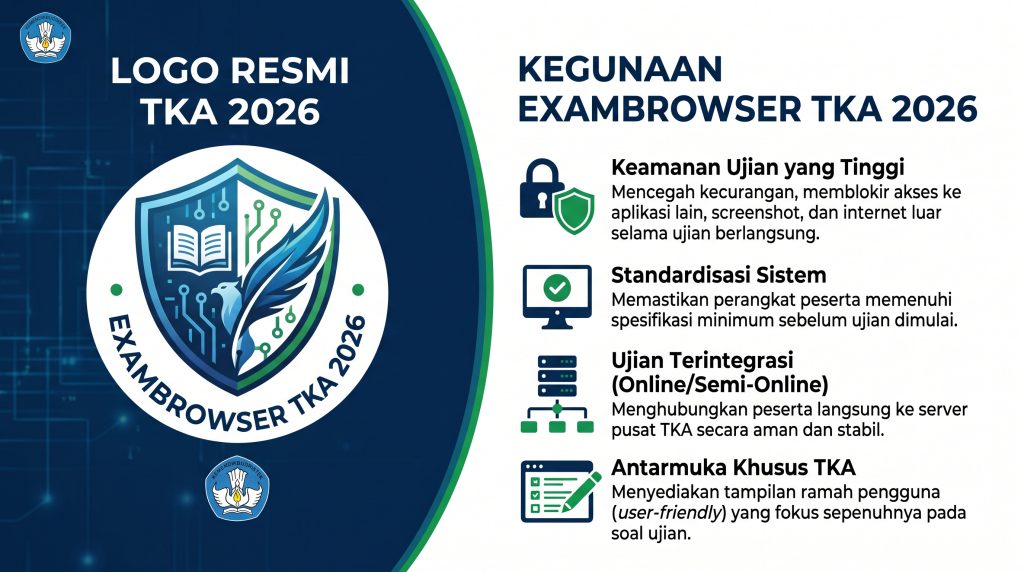
Cara Instal Exambrowser TKA Terbaru 2026 untuk Klien (Sukses 100%)
Cara Instal Exambrowser TKA Terbaru 2026 untuk Klien (Sukses 100%)
Pelaksanaan Tes Kemampuan Akademik (TKA) berbasis komputer (CBT) menuntut kesiapan infrastruktur teknologi yang matang. Salah satu elemen paling krusial bagi proktor dan teknisi IT sekolah adalah memastikan aplikasi klien berjalan sempurna di setiap komputer peserta. Oleh karena itu, menguasai cara instal exambrowser tka terbaru adalah prosedur wajib yang tidak boleh dilewatkan.
Sering kali, kegagalan saat menjalankan aplikasi ujian ini bukan disebabkan oleh file yang korup, melainkan karena sistem keamanan komputer (seperti Windows Defender) yang memblokir proses berjalannya aplikasi safe exam browser.
Melalui artikel di EduTaktis ini, kita akan membahas secara tuntas langkah-langkah persiapan, proses pengunduhan, cara instalasi, hingga trik mengatasi error yang sering muncul saat mengoperasikan Exambrowser untuk TKA.
1. Persiapan Sebelum Instal Exambrowser TKA Terbaru
Sebelum Anda mengunduh dan mengekstrak file, ada beberapa persyaratan spesifikasi dan konfigurasi sistem yang wajib dipenuhi. Mengabaikan tahap persiapan ini adalah penyebab utama aplikasi tertutup sendiri (force close).
Spesifikasi Minimum Komputer Klien:
-
Sistem Operasi: Windows 10 atau Windows 11 (versi 64-bit sangat disarankan).
-
Prosesor: Dual Core atau spesifikasi yang lebih tinggi.
-
RAM: Minimal 2 GB (Rekomendasi 4 GB untuk performa optimal).
-
Resolusi Layar Minimal: 1024 x 720 piksel.
Mematikan Antivirus (Windows Security) Sementara
Aplikasi Exambrowser dirancang untuk mengunci aktivitas latar belakang (background processes) guna mencegah kecurangan. Karakteristik ini sering dibaca sebagai “ancaman” (false positive) oleh Windows Security.
Berikut cara mengamankan file instalasi Anda:
-
Klik menu Start, ketik
Windows Security, lalu tekan Enter. -
Pilih menu Virus & threat protection.
-
Klik opsi Manage settings pada bagian Virus & threat protection settings.
-
Matikan toggle pada opsi Real-time protection hingga statusnya berubah menjadi Off.
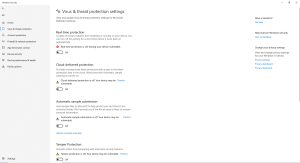
⚠️ Catatan EduTaktis: Jika komputer lab sekolah Anda menggunakan antivirus tambahan seperti Smadav atau Avast, pastikan untuk mematikan fitur proteksinya sementara waktu atau masukkan folder aplikasi TKA ke dalam daftar pengecualian (Whitelist).
2. Langkah-Langkah Instalasi Exambrowser Klien TKA
Setelah sistem keamanan berhasil dilumpuhkan sementara, proses instal exambrowser tka terbaru dapat dilanjutkan dengan aman.
Mengunduh File Exambrowser Klien
Pastikan proktor mengunduh versi rilis terbaru dari dashboard atau web resmi penyelenggara TKA.
-
Login ke halaman dashboard resmi TKA menggunakan kredensial proktor/sekolah.
-
Navigasikan ke menu Download Area atau Aplikasi Ujian.
-
Pilih Exambrowser Klien yang sesuai dengan spesifikasi bit OS Windows Anda (biasanya tersedia opsi 32-bit dan 64-bit).
-
Simpan file berekstensi
.zipatau.rartersebut di partisi non-sistem (misalnya diD:\CBT_TKA\).
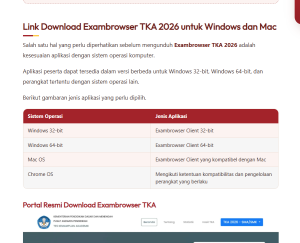
Caption: Selalu pilih versi Exambrowser yang sesuai dengan arsitektur Windows klien (32-bit atau 64-bit) untuk mencegah inkompatibilitas.
Mengekstrak dan Menjalankan Aplikasi
Aplikasi klien ujian ini bersifat portable, yang berarti Anda tidak perlu melakukan proses instalasi konvensional (klik Next hingga Finish).
-
Klik kanan pada file
.zipExambrowser yang baru saja diunduh. -
Pilih Extract to ExambrowserClient_TKA… menggunakan aplikasi WinRAR atau 7-Zip.
-
Buka folder hasil ekstraksi, lalu cari file aplikasi bernama
Exambrowser.exe. -
Wajib: Klik kanan pada
Exambrowser.exe, kemudian pilih Run as administrator. -
Jika layar memunculkan peringatan User Account Control (UAC), pilih Yes.
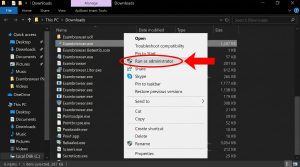
Caption: Menjalankan aplikasi dengan hak akses Administrator (Run as administrator) sangat penting agar aplikasi dapat mengonfigurasi dan mengunci tampilan layar Windows.
Proses Verifikasi Kelayakan Sistem
Saat aplikasi Exambrowser terbuka, sistem akan otomatis memindai kelayakan komputer klien. Layar akan menampilkan daftar checklist komponen.
-
Jika indikator koneksi internet, waktu sistem, resolusi, dan versi browser menampilkan Centang Hijau, komputer siap digunakan.
-
Jika terdapat tanda Silang Merah, Anda harus memperbaiki parameter tersebut terlebih dahulu.
-
Jika semua indikator sudah hijau, klik tombol RUN untuk memuat halaman login ujian peserta TKA.
Caption: Indikator centang hijau penuh menandakan komputer klien TKA sudah siap, dan Anda bisa langsung mengklik RUN.
3. Solusi Mengatasi Error (Troubleshooting)
Sebagai pengelola lab atau teknisi, Anda mungkin menemukan beberapa kendala di lapangan. Berikut adalah solusi cepat dari EduTaktis untuk error yang paling sering terjadi:
-
Peringatan “Application has been blocked by your security settings”Penyebab: File utama
.exeterhapus oleh sistem keamanan.Solusi: Hapus folder yang ada, matikan Real-time protection di Windows Security, lalu ekstrak ulang file.zipaslinya. -
Layar Blank Putih atau “Browser not found”Penyebab: Versi Google Chrome di komputer tersebut usang atau tidak ada. Exambrowser membutuhkan engine Chrome terbaru untuk merender halaman TKA.Solusi: Update atau instal peramban Google Chrome ke versi paling mutakhir di komputer klien.
-
Tanda Silang Merah pada Resolusi LayarPenyebab: Pengaturan display komputer klien di bawah 1024 x 720.Solusi: Klik kanan di area kosong pada Desktop > Display settings > Ubah Display resolution ke resolusi yang disarankan (misalnya 1366 x 768).
4. Kesimpulan
Proses untuk instal exambrowser tka terbaru sebenarnya sangat mudah dan cepat jika dipersiapkan dengan benar. Kunci utamanya terletak pada mematikan fitur keamanan bawaan Windows saat proses ekstraksi, serta selalu menjalankan aplikasi menggunakan perintah Run as administrator.
Pastikan seluruh perangkat klien terhubung ke jaringan internet atau jaringan lokal (LAN) dengan stabil sebelum ujian dimulai. Dengan mengikuti panduan dari EduTaktis ini, pelaksanaan Tes Kemampuan Akademik di instansi Anda diharapkan dapat berjalan lancar tanpa kendala teknis yang berarti.
Artikrl terkait :
mempersiapkan infrastruktur teknologi